在Mac上如何将文件打印为PDF
Mac OS X相比较其它的操作系统,其中一个优势在于它在系统级别直接内置了PDF创建功能,也就是不需要任何额外软件就可以直接将文件转换为Adobe PDF格式。系统启动后,默认就已经支持PDF打开、预览以及“打印”的功能,并且和Windows系统中的Adobe Reader不一样,在Mac中打开PDF速度非常之快。
(译者注:Linux操作系统例如Ubuntu等中也均内置了系统级的功能,Windows 10中也内置了PDF创建的功能,至于Windows中用Adobe Reader打开PDF比较慢,这锅微软不背,叫Adobe Reader背)
另外在Mac中任何软件,只有它支持打印,都可以在打印预览窗口中找到一个“PDF”按钮,利用它可以快速创建PDF文档,具体步骤如下:
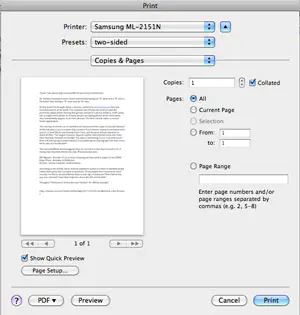
1、打开文 件菜单,选择打印(或者也可以按快捷键 Command + P)
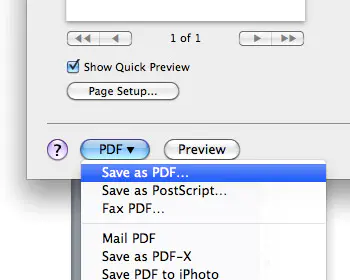
2、选择打印窗口中左侧的 PDF按钮,选择“另存为PDF”。
3、选择你需要保存的路径,设置文件的名称
4、完成
在完成上述操作的时候,你不需要在电脑安装物理打印机,也不需要安装其它第三方的虚拟打印机驱动。对于大多数用户而言,这一功能创建PDF绰绰有余,当然如果你需要更多高级的PDF特性,就需要借助Adobe Acrobat Pro这样的专业软件了。
翻译自:Mac Tips,http://www.mactip.net/print-as-pdf-file-on-a-mac/,Last updated 24th October, 2017, 8:00 PM
